电脑用久了卡顿、弹窗广告满天飞、中毒蓝屏,相信很多人都遇到过。去维修店装个系统,张口就要50-200元,等上大半天,装完还可能带一堆捆绑软件,实在不划算。其实装系统根本没那么难,2026年最新实战教程来了,从准备工作到PE安装全程拆解,看完自己在家就能搞定,省下的钱买杯奶茶、加个硬盘不香吗?
一、装前必看:3大准备工作,一步都不能少
很多人装系统失败,都是前期准备没做好。2026年最新装机规范里,这三步是核心,少一步都可能出问题。
1. 数据备份:别让珍贵文件凭空消失
重装系统会清空C盘所有数据,桌面、我的文档、下载文件夹这些默认都在C盘,一定要提前备份。重要的照片、工作文档、聊天记录,拷贝到U盘、移动硬盘,或者上传到百度网盘、阿里云盘。
如果电脑已经开不了机,也别慌,用PE系统可以直接读取硬盘数据,把文件拷贝出来再安装。根据微软统计,70%的装机纠纷都是因为没备份数据,这步千万不能省。
2. 工具准备:8G U盘+纯净镜像,避坑关键
U盘:准备8GB以上空白U盘,制作启动盘会清空所有数据,提前备份好。建议用大品牌U盘,质量更稳定,避免安装中途出错。
系统镜像:一定要从微软官网、MSDN我告诉你等正规渠道下载Windows10或Windows11官方ISO镜像,拒绝网上的Ghost捆绑版。2026年主流新电脑选Win11,老电脑(8代CPU以下)选Win10,兼容性更好。
PE工具:推荐微PE、老毛桃,无捆绑、干净稳定,直接官网下载即可。
3. 硬件检查:避免装完卡顿、蓝屏
安装前先确认电脑配置:Win11需要64位处理器、4GB内存、64GB存储,还需支持TPM2.0和安全启动。老电脑不支持的话,强行安装会频繁崩溃,直接装Win10更稳妥。
笔记本一定要插电源,台式机确保不断电,安装中途断电会直接导致系统损坏、硬盘出错。
二、U盘启动盘制作:3步搞定,小白也不翻车
准备工作做好,开始制作启动U盘,这是装系统的“钥匙”,全程跟着做,不会出错。
1. 插入U盘,打开下载好的PE工具,软件会自动识别U盘,确认型号容量无误。
2. 参数默认即可,制作模式选USB-HDD,文件系统选NTFS(支持大文件),点击“一键制作”。
3. 弹出格式化提示,确认备份后点确定,等待3-5分钟,进度条走完,启动盘就做好了。
最后把下载好的系统ISO镜像,直接拷贝到U盘根目录,不用解压,准备工作全部完成。
三、PE内装系统:全程实战,10分钟自动完成
核心步骤来了,进入PE系统后,全程自动化,不用复杂操作。
1. 快速设置U盘启动
重启电脑,开机出现品牌Logo时,快速按启动快捷键:联想F12、戴尔F12、惠普F11、华硕ESC、微星F11,其他品牌可查表。
在启动菜单里,选择带UEFI开头的U盘选项(新电脑必选),回车进入PE系统。
2. 一键装机:核心操作,看准C盘
进入PE桌面,找到【一键装机】图标,双击打开。
选择【安装系统】,不要选错备份。
映像文件:选择U盘里的系统ISO镜像,软件会自动识别。
安装分区:务必选C盘,看C盘旁的Win图标,这是激活的主分区。
确认无误,点击【执行】,弹出提示直接点“是”。
3. 自动安装:全程等待,无需操作
系统开始自动拷贝文件,进度条走完后,电脑会自动重启。
重启时一定要拔出U盘,否则会重新进入PE。
接下来系统自动解压、安装驱动、配置设置,期间会重启2-3次,全程不用管,大概10-20分钟就能完成。
四、装后优化:3步让系统流畅如新
系统安装完成进入桌面,别着急用,简单优化下,好用翻倍。
1. 安装驱动:打开设备管理器,有黄色感叹号的就是缺驱动,用驱动精灵、360驱动大师安装官方驱动,尤其是显卡、网卡、声卡。
2. 卸载捆绑:删除PE自带的无用软件,从官网下载微信、QQ、浏览器等常用软件,拒绝捆绑版。
3. 系统设置:关闭无用开机启动项,开启Windows自动更新,安装杀毒软件全盘扫描,确保系统纯净安全。,
五、常见问题解决:新手必看,少走弯路
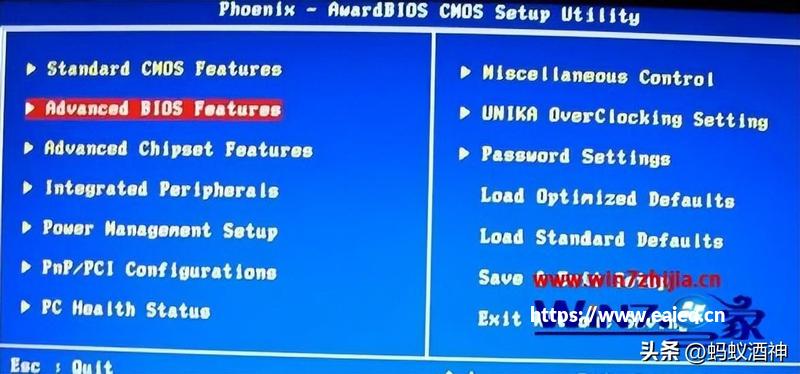
1. 找不到U盘启动:重启再按快捷键,或换USB接口(建议插主机后面),检查BIOS里启动模式是否为UEFI。
2. 安装失败:重新制作U盘,校验系统镜像MD5值,确保文件没损坏。
3. 装完没网/没声音:安装对应硬件的官方驱动,不要用通用驱动。
4. 系统卡顿:确认配置匹配系统,关闭特效,清理C盘空间。
六、进阶预告:双系统+苹果系统,持续更新
本次先讲最常用的PE安装Windows系统,后续会陆续更新:无需U盘本地装系统、电脑Win+Linux双系统安装、苹果Mac系统安装与重装,还有分区、数据恢复、系统优化等干货,全程实战,不玩虚的。
总结
装系统真的不用花钱去维修店,2026年最新教程,从准备到安装全程拆解,小白跟着步骤来,一次就能成功。自己动手不仅省钱,还能掌握实用技能,以后电脑出问题,自己就能解决。技术不难,难的是迈出第一步,今天看完就动手试试吧!
互动话题:你之前装系统花过多少钱?有没有遇到过奇葩问题?评论区聊聊你的装机经历,一起交流避坑!
关注我,带你看最新、最真实、最深度的数码产品评测,不吹不黑,只讲干货!
免责声明
本文内容仅为2026年最新电脑装系统数码科技科普解读,不构成任何安装建议或操作指导。操作前请确认自身设备情况,谨慎操作,因个人操作不当导致的数据丢失、设备损坏等问题,本文及作者不承担任何责任。系统镜像请通过官方渠道获取,遵守相关版权法律法规。


全部评论